
GIS4Mobile-appen – brugervejledning
Lær, hvordan du bruger GIS4Mobile-appen til at indsamle, se og opdatere geografiske data i felten.
Kom i gang
Download og installér GIS4Mobile-appen på din smartphone eller tablet.
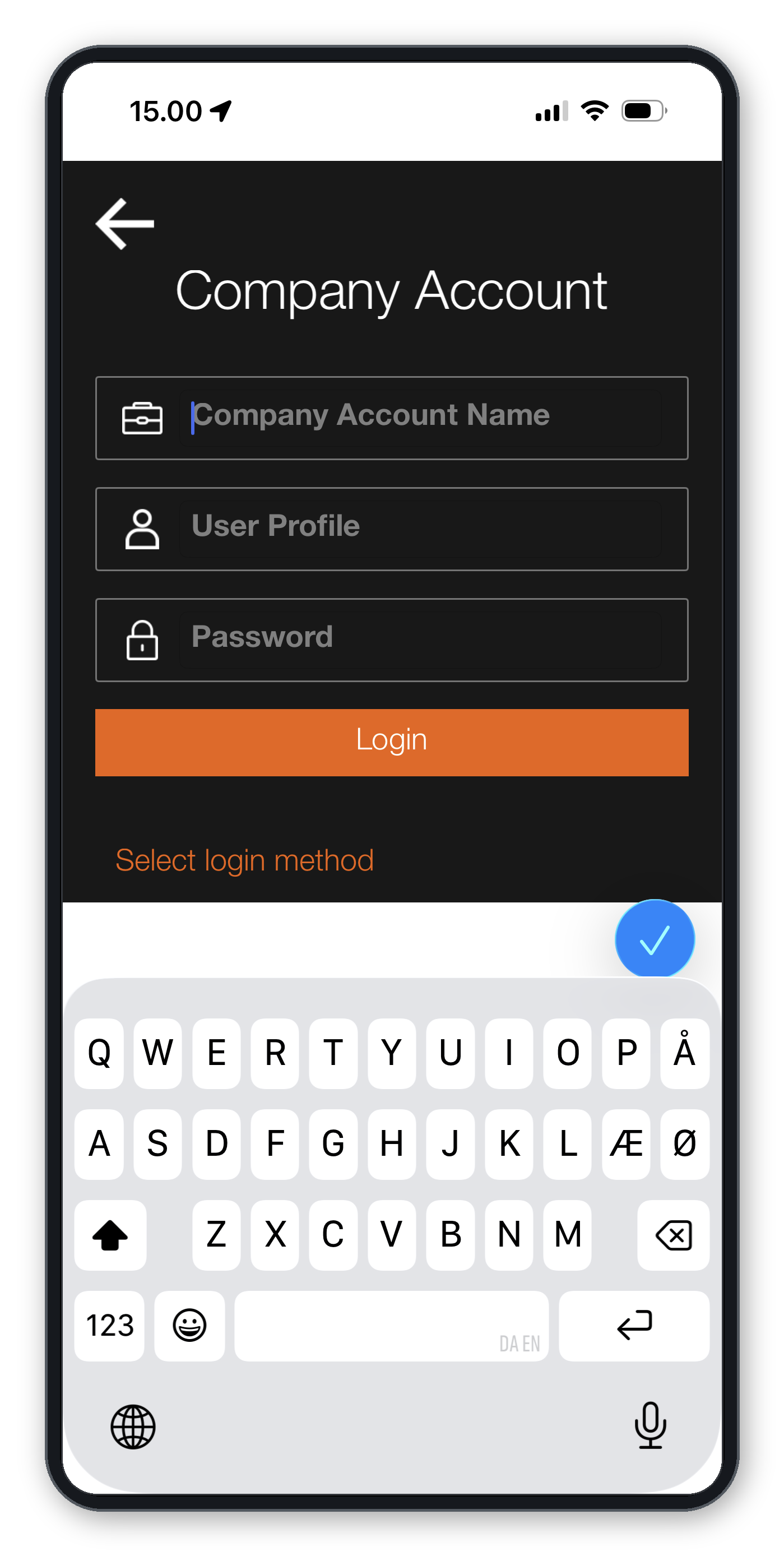
For at få adgang til organisationens kort, data og registreringsformularer logger du ind med Company Account Name (firmakontonavn), User Profile (brugerprofil) og Password (adgangskode).
Din brugerprofil bestemmer, hvilke kort, datalag, registreringsformularer og funktioner du har adgang til.
Hovedskærmen
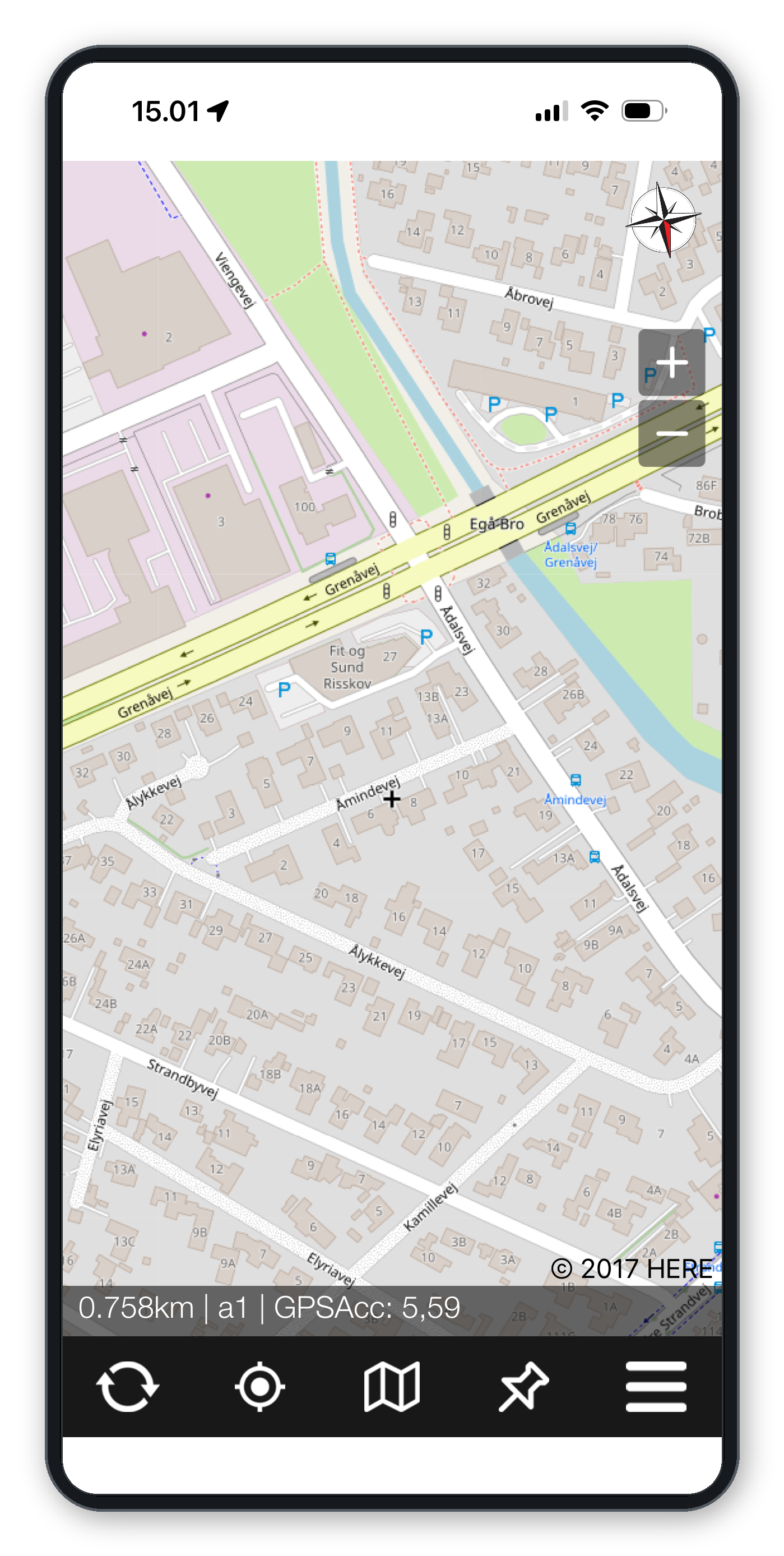
GIS4Mobile-appen har en kortbaseret brugerflade til arbejdet med geografisk information.
De vigtigste funktioner er:
Synkroniser data – upload indsamlede data, og hent opdateringer.
GPS-position – centrér kortet på din aktuelle position.
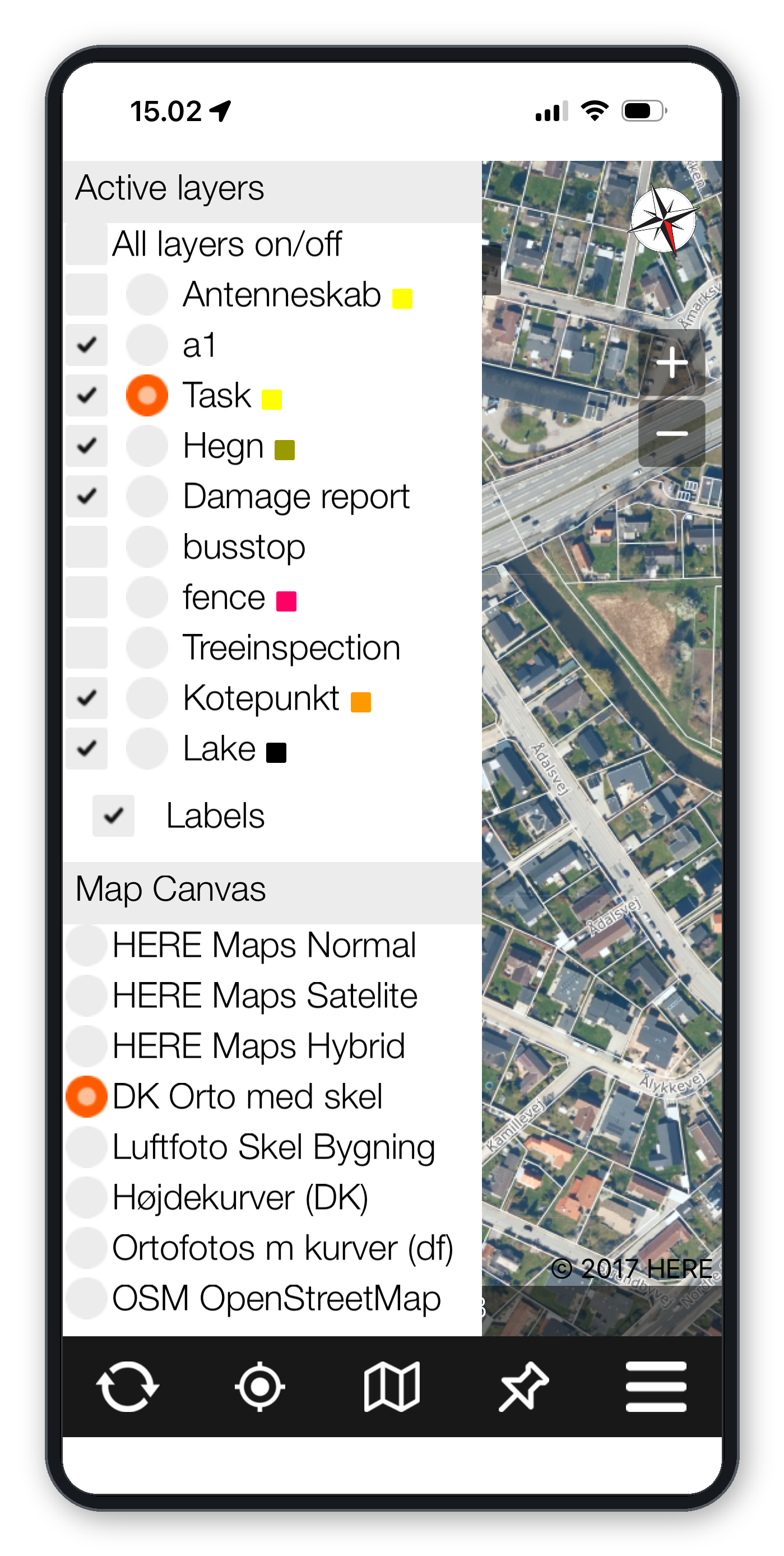
Kort og lag – vælg baggrundskort og geografiske datalag.
Dataregistrering – opret nye registreringer, og vedhæft oplysninger og fotos.
Menu – adgang til indstillinger og flere funktioner.
Statuslinjen viser oplysninger om kortet, herunder det aktuelle zoomniveau og det aktive registreringslag.
Registrering af geografiske data
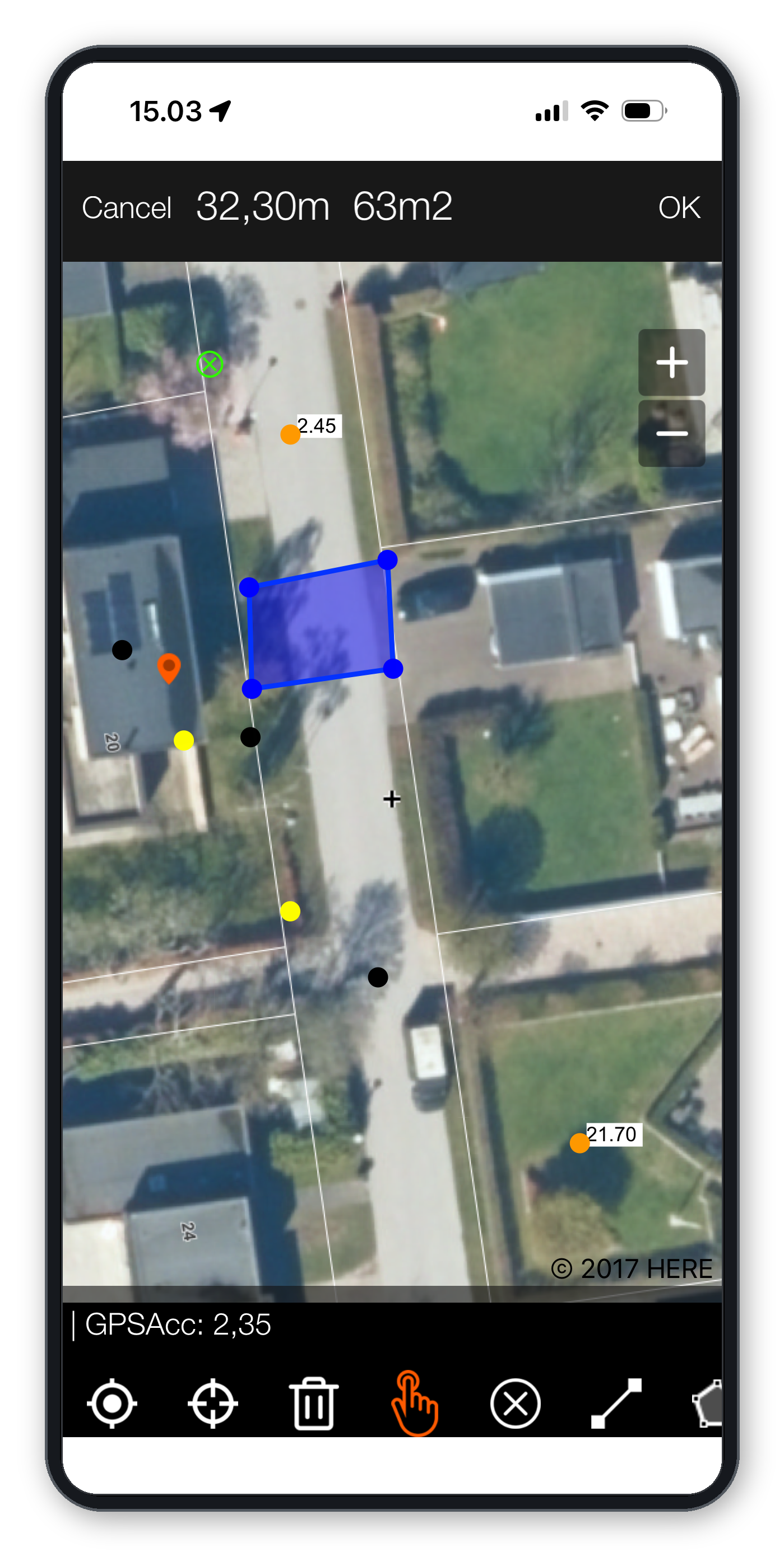
GIS4Mobile understøtter registrering af punkter, linjer og polygoner.
Sådan opretter du en registrering:
Vælg det rigtige datalag.
Åbn registreringsfunktionen.
Angiv den geografiske placering eller geometri.
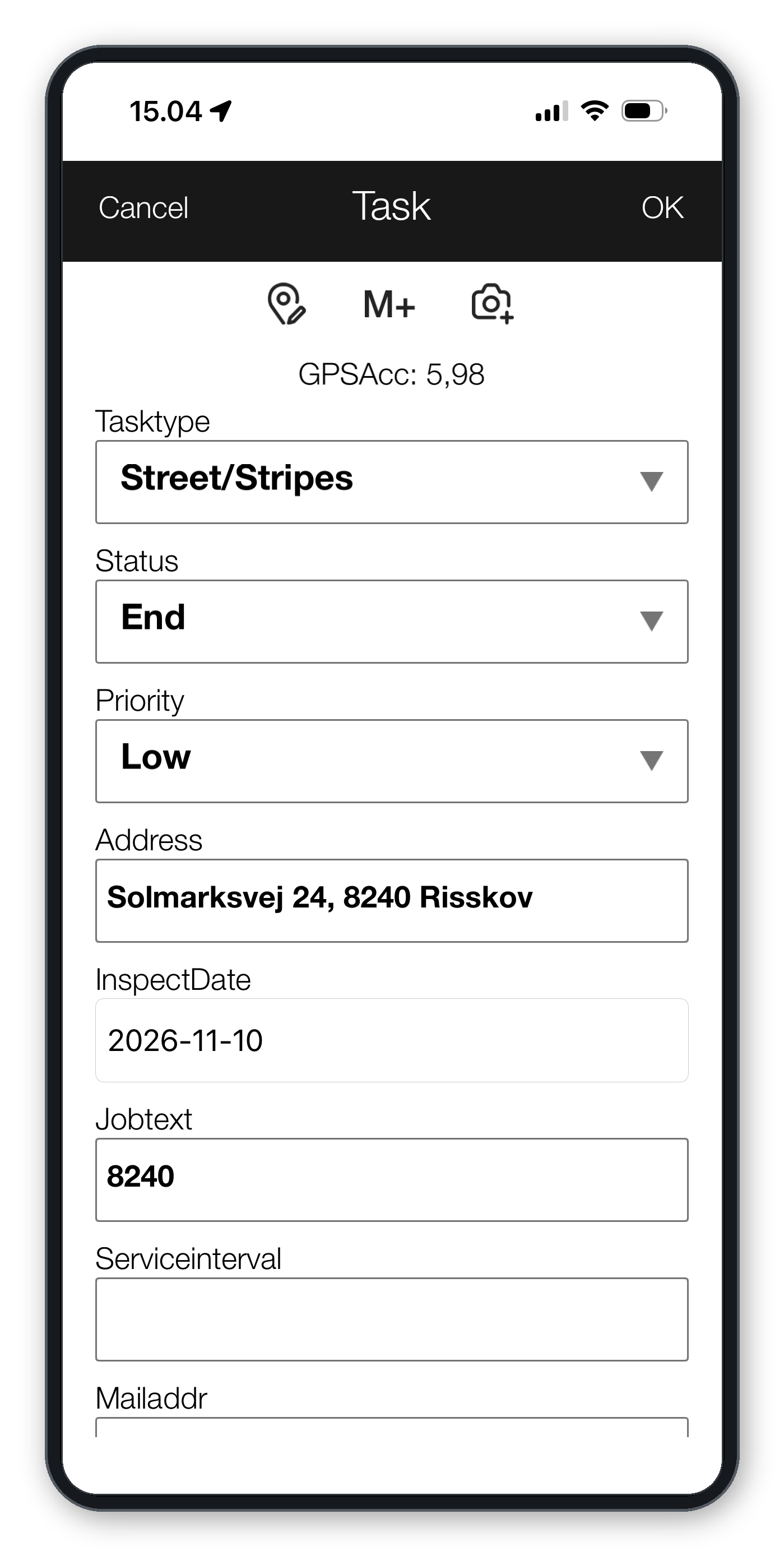
Udfyld de nødvendige attributter i registreringsformularen.
Vedhæft eventuelt fotos.
Gem registreringen.
Hvilke felter der er tilgængelige, afhænger af din brugerprofil.
Registreringsformularer
Registreringsformularer kan indeholde forskellige typer felter, herunder:
Tekst- og talfelter.
Ja/nej-valg.
Rullelister og afhængige valg.
Datovælgere.
Flervalgsfelter.
Skrivebeskyttet information og links til dokumenter.
Fotovedhæftninger.
Nogle felter kan være obligatoriske, afhængigt af opsætningen.
Se og rediger data
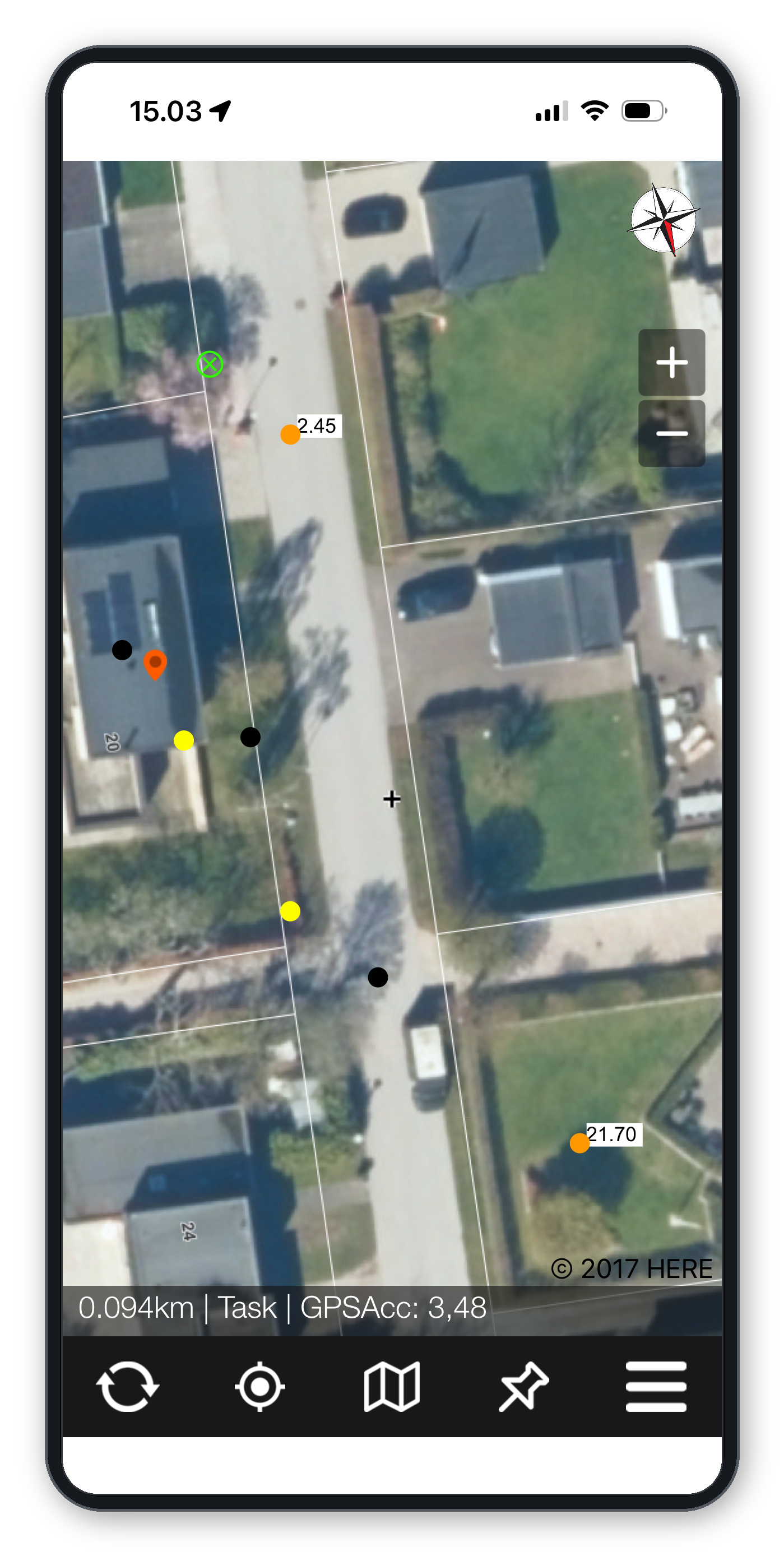
Eksisterende geografiske objekter kan vælges direkte på kortet.
Afhængigt af dine rettigheder kan du se deres attributter, opdatere oplysninger, ændre geometrien eller slette registreringer.
Objekterne kan vises med forskellige farver ud fra deres attributter.
Arbejd offline
GIS4Mobile kan bruges uden internetforbindelse.
Når der ikke er forbindelse, gemmes registreringerne lokalt på enheden og synkroniseres, når der igen er forbindelse.
Baggrundskort kan forberedes på forhånd med offlinekort-funktionen.
Det er nyttigt, når du arbejder i områder med dårlig mobildækning.
Funktioner, der sparer tid
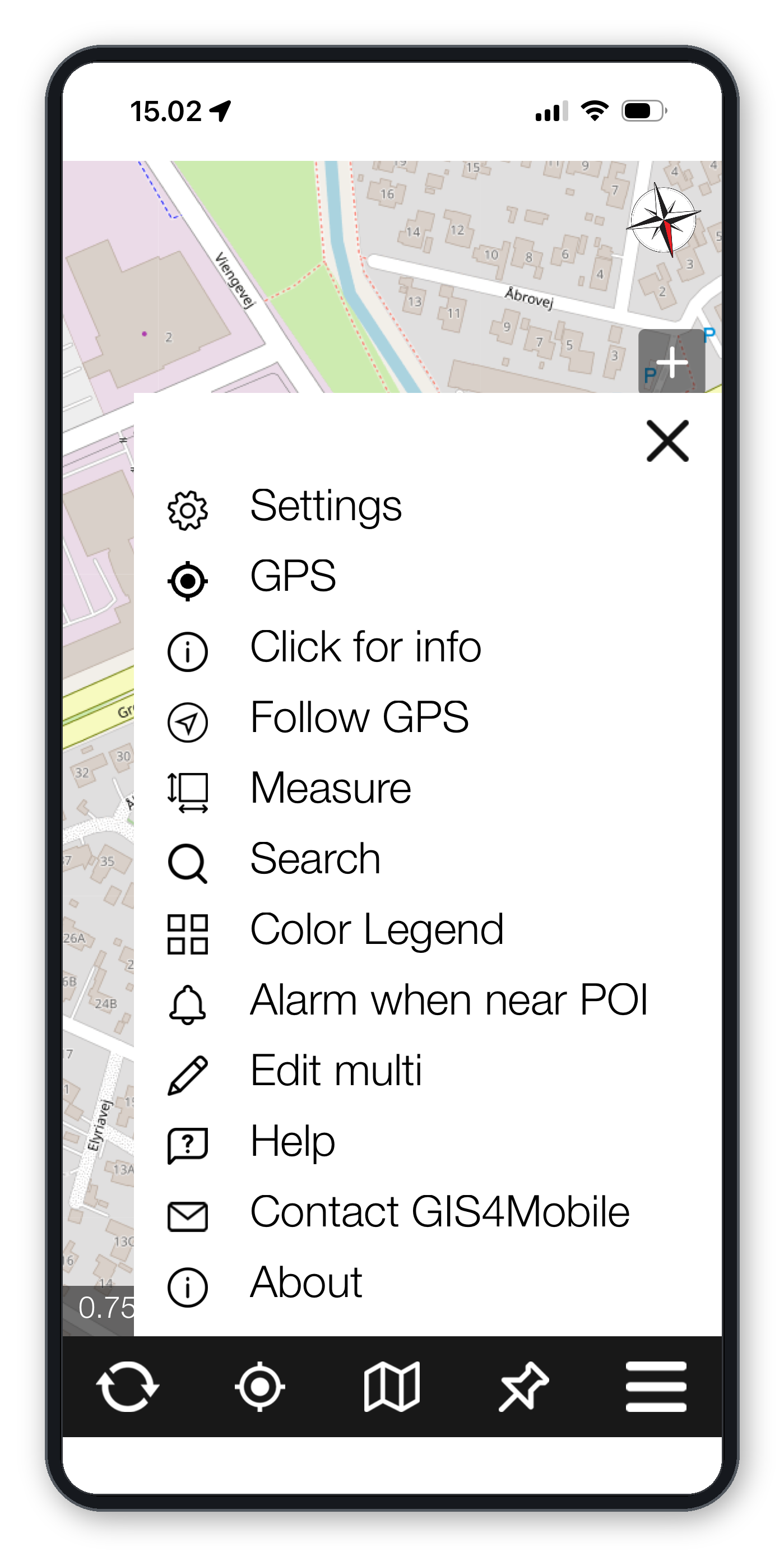
Multiredigering
Vælg flere geografiske objekter, og opdater fælles attributter i én arbejdsgang.
Gem og genbrug attributter
Brug funktionerne M+ og MR til at gemme og hente ofte brugte attributværdier.
Gentag tidligere værdier
Udvalgte felter kan indstilles til at genbruge værdier fra den forrige registrering, så du skal indtaste mindre.
Synkronisering og lagring i skyen
Når der er internetforbindelse, kan de indsamlede data synkroniseres med GIS4Mobile Cloud.
Autoriserede brugere kan se, administrere og downloade geografiske data via GIS4Mobile-webportalen.
Brug for hjælp?
Har du brug for hjælp til installation, registreringsformularer, kort eller synkronisering, så kontakt GIS4Mobile.
Tilslut en ekstern GNSS/RTK-modtager
GIS4Mobile understøtter eksterne GNSS-modtagere til mere præcis indsamling af geografiske data.
Med en kompatibel RTK-modtager, fx ArduSimple RTK Smart Antenna, kan du under de rette forhold opnå positionering med centimeterpræcision.
Tilslut modtageren (iPhone, iPad og Android)
Tænd for GNSS-modtageren.
Åbn GIS4Mobile-appen.
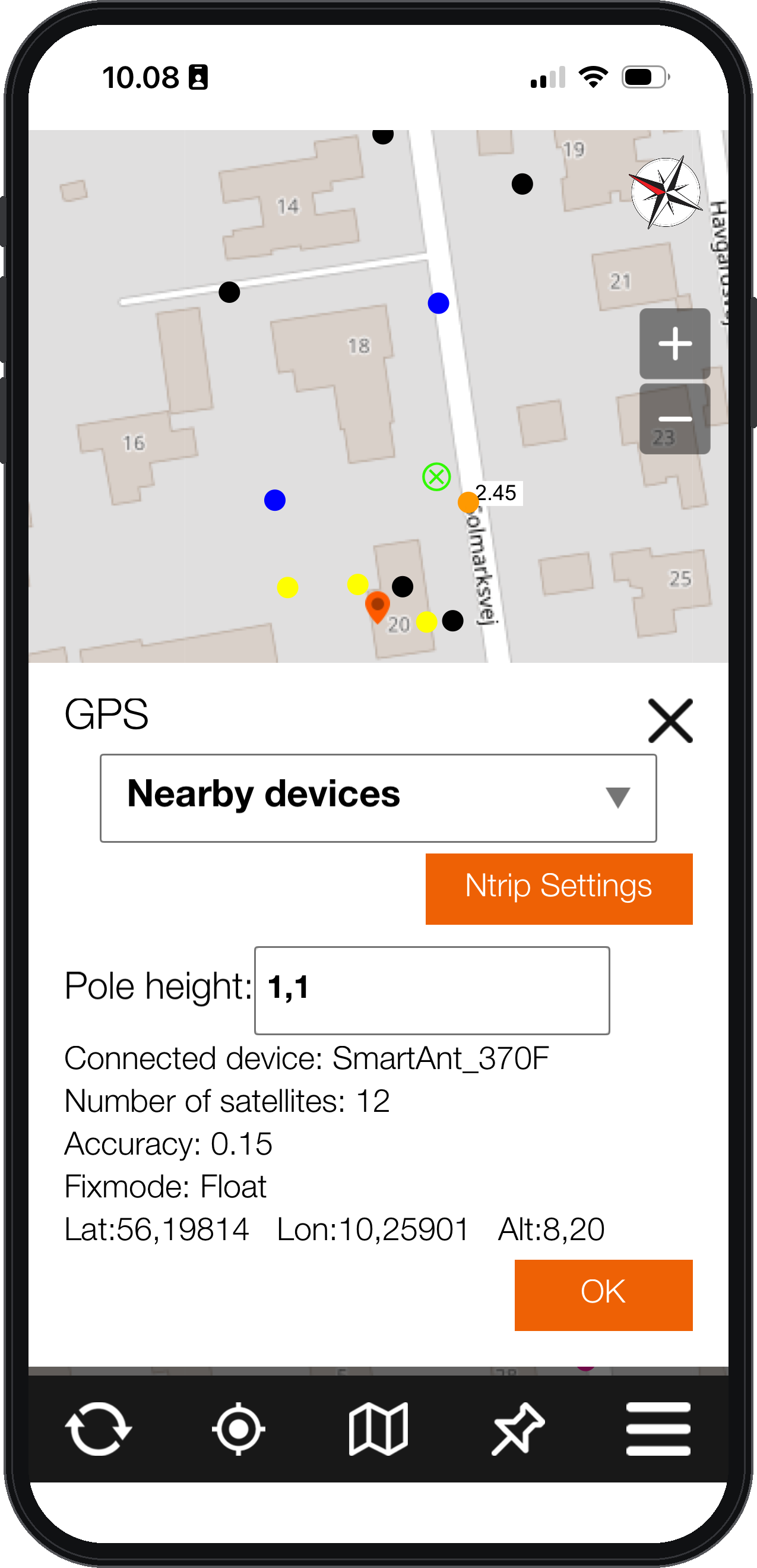
Åbn menuen GPS.
Vælg Nearby devices i rullelisten.
Vælg din modtager.
Indtast Pole height (antennens højde over jorden) for at få korrekte højdeværdier.
Appen modtager nu positionsoplysninger fra den eksterne GNSS-modtager.
Opsæt RTK-korrektioner (NTRIP)
For at opnå centimeterpræcision skal GNSS-modtageren have RTK-korrektionsdata.
GIS4Mobile understøtter NTRIP-forbindelser til korrektionstjenester som RTKConnect.
Få adgang til en NTRIP-korrektionstjeneste.
Åbn menuen GPS i GIS4Mobile.
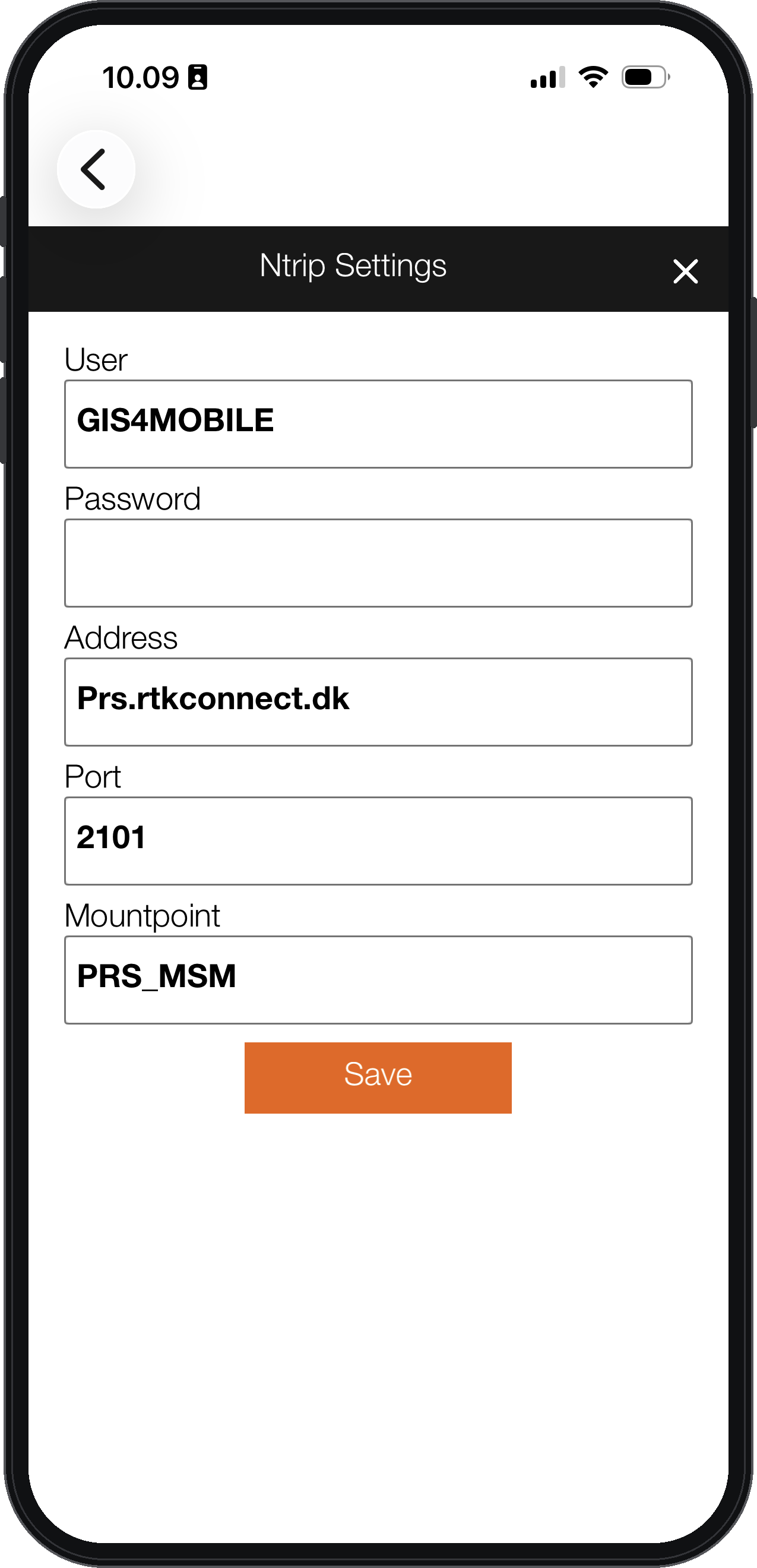
Vælg Ntrip Settings.
Indtast forbindelsesoplysninger og login fra din NTRIP-tjeneste.
Tryk på Save.
Når du bruger en ekstern RTK-modtager uden SIM-kort, kommer internetforbindelsen fra din smartphone eller tablet.
Tjek nøjagtigheden
Positionsstatus vises i statuslinjen under kortet. Flere detaljer findes i menuen GPS.
Statusoplysningerne omfatter:
Accuracy: Den oplyste positionsnøjagtighed.
Satellites: Antal satellitter i brug.
Fixmode: Den aktuelle positionsløsning.
Typiske statusværdier er:
DGPS: Differentielle korrektioner uden RTK, typisk nøjagtighed under en meter.
Float: RTK-korrektioner bruges, men løsningen er ikke fikseret.
FIXED: RTK-fikseret løsning med den højeste præcision.
Ved registreringer, der kræver høj nøjagtighed, bør du vente, til modtageren viser FIXED, før du registrerer koordinaterne.
Anbefalet modtager: ArduSimple RTK Smart Antenna
Vi anbefaler ArduSimple RTK Smart Antenna – en kompakt og robust RTK-modtager, der virker med GIS4Mobile på både Android og iOS via Bluetooth.
Til RTK-korrektioner i Danmark anbefaler vi RTKconnect.